유튜브에서 관심 있는 채널의 새 영상이나 라이브 소식을 놓치지 않으려면 알림 설정이 필요합니다. 구독만으로는 모든 알림이 오지 않기 때문에 별도의 설정을 해두는 것이 중요합니다. 이번 글에서는 모바일과 PC에서 유튜브 알림을 설정하는 방법을 핵심 위주로 정리해보겠습니다.
유튜브 알림은 간단한 설정만으로도 원하는 콘텐츠를 빠르게 확인할 수 있어 활용도가 높습니다. 아래 내용을 순서대로 따라 하면 누구나 쉽게 적용할 수 있습니다.
유튜브 알림 기본 구조 이해하기
유튜브 알림은 구독 + 알림 설정이 함께 이루어져야 제대로 작동합니다.
• 구독만 한 상태 → 일부 추천 알림만 수신
• 알림 설정까지 완료 → 업로드 및 라이브 등 주요 알림 수신
즉, 단순히 채널을 구독하는 것만으로는 부족하고 종 모양 아이콘을 통해 알림을 활성화해야 합니다.
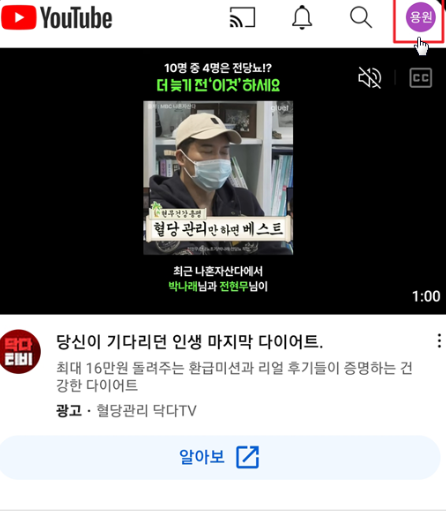
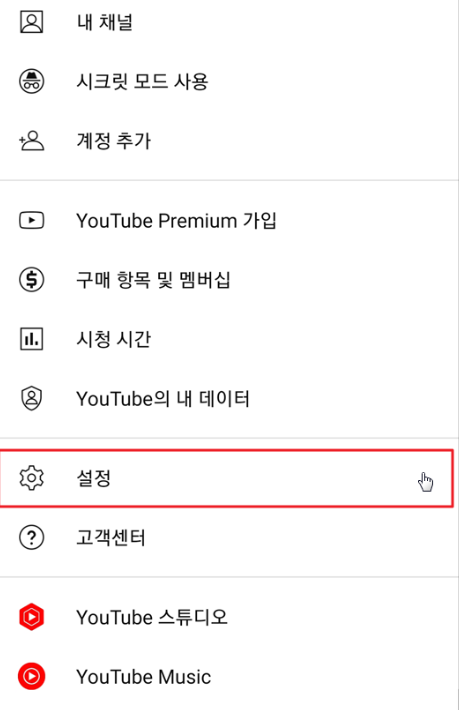
모바일에서 알림 설정하는 방법
스마트폰 유튜브 앱에서는 아래 순서로 설정하면 됩니다.
1️⃣ 유튜브 앱 실행
2️⃣ 원하는 채널 접속
3️⃣ ‘구독 중’ 버튼 선택
4️⃣ 종 모양 아이콘(🔔) 클릭
5️⃣ ‘전체 알림’ 선택
알림 옵션 설명
• 전체 알림: 모든 영상 및 라이브 알림 수신
• 맞춤 알림: 유튜브 추천 기반 일부 알림
• 없음: 알림 미수신
중요한 채널은 ‘전체 알림’을 선택하는 것이 가장 확실합니다.
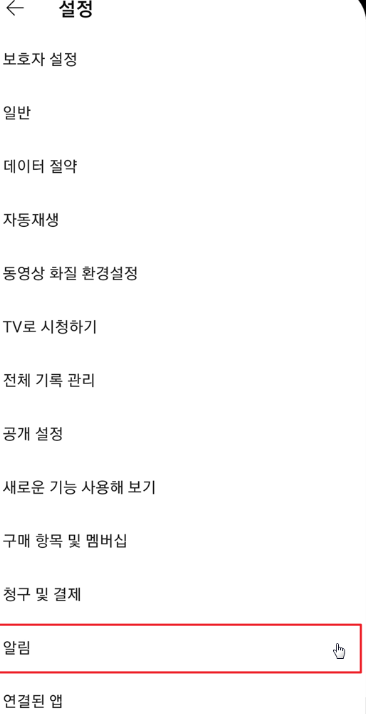
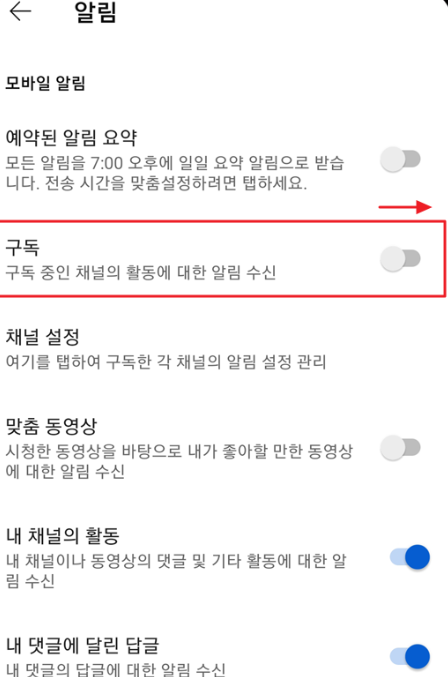
PC에서 알림 설정하는 방법
컴퓨터에서도 동일한 방식으로 설정할 수 있습니다.
1️⃣ 유튜브 웹사이트 접속
2️⃣ 원하는 채널 이동
3️⃣ ‘구독 중’ 버튼 클릭
4️⃣ 종 아이콘 선택
5️⃣ ‘전체’로 설정
모바일과 동일하게 종 모양 아이콘을 눌러 알림을 활성화하면 즉시 적용됩니다.
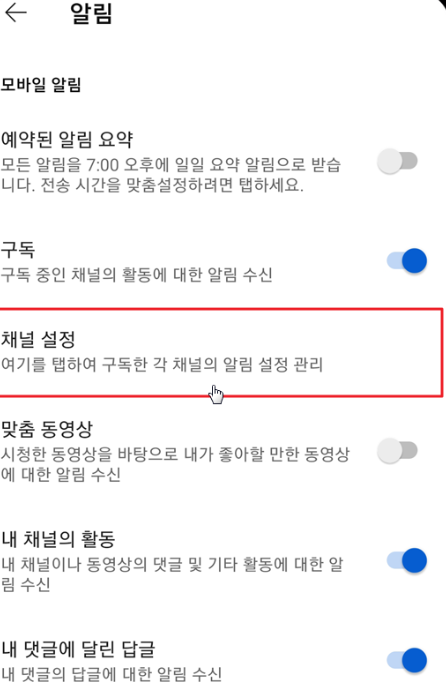
알림이 오지 않을 때 확인할 사항
설정을 했는데도 알림이 오지 않는다면 아래를 점검해보세요.
• 유튜브 앱 알림 자체가 꺼져 있는지 확인
• 스마트폰 시스템 알림 설정 확인
• ‘전체 알림’이 아닌 다른 옵션 선택 여부
• 배터리 절약 모드로 인한 알림 제한 여부
특히 스마트폰 설정에서 유튜브 알림이 차단된 경우가 많으니 함께 확인하는 것이 중요합니다.
채널 알림 효율적으로 관리하는 방법
구독 채널이 많아지면 알림이 과도하게 쌓일 수 있습니다. 이럴 때는 채널별로 알림을 나누어 관리하는 것이 좋습니다.
• 자주 보는 채널 → 전체 알림 유지
• 가끔 보는 채널 → 맞춤 알림 또는 알림 끔
• 중요한 채널만 알림 활성화
이렇게 설정하면 불필요한 알림은 줄이고 필요한 정보만 받아볼 수 있습니다.
정리
유튜브 알림은 간단한 설정만으로도 콘텐츠 소비 편의성을 크게 높일 수 있는 기능입니다. 구독만으로는 부족하며 종 모양 아이콘을 통해 알림을 활성화해야 원하는 소식을 놓치지 않을 수 있습니다. 모바일과 PC 모두 설정 방법은 동일하므로 자주 보는 채널은 반드시 알림을 켜두는 것을 추천드립니다.