문서 작업에서 페이지 번호는 필수 요소입니다. 특히 여러 장으로 구성된 보고서나 과제에서는 페이지 번호만 제대로 들어가 있어도 문서의 완성도가 크게 올라갑니다. 이번 글에서는 한글에서 페이지 번호를 넣는 기본 방법부터 위치 변경, 시작 번호 설정까지 핵심만 정리해보겠습니다.
한글에서 페이지 번호 설정은 어렵지 않지만 메뉴 위치를 처음에는 찾기 어려울 수 있습니다. 아래 내용을 순서대로 따라 하면 누구나 쉽게 적용할 수 있으니 천천히 확인해보세요.
한글 페이지 번호 기본 넣기 방법
한글 문서 전체에 페이지 번호를 적용하는 가장 기본적인 방법은 아래와 같습니다.
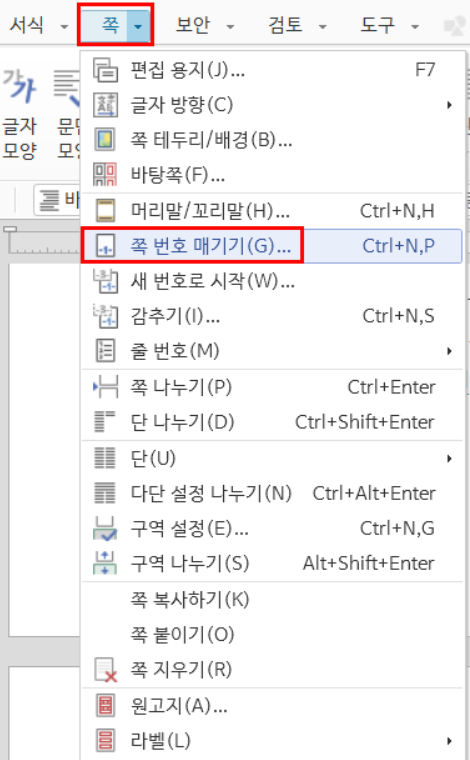
1️⃣ 상단 메뉴에서 ‘쪽’ 클릭
2️⃣ ‘쪽 번호 매기기’ 선택
3️⃣ 원하는 위치 선택 (아래 가운데, 아래 오른쪽, 위쪽 등)
4️⃣ 스타일 선택 후 적용 클릭
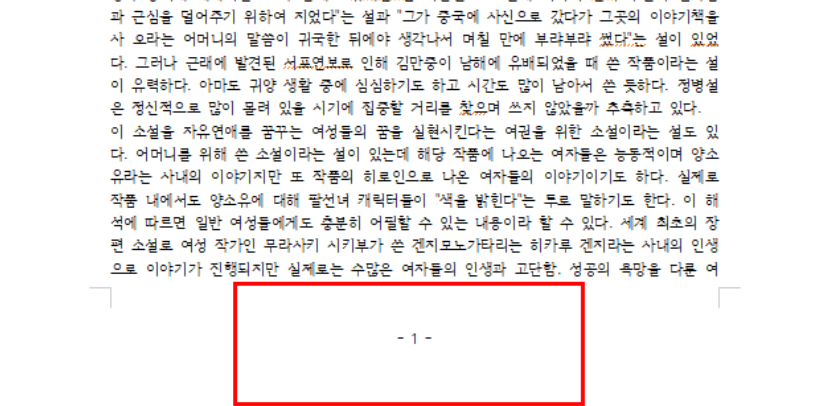
이렇게 하면 문서의 모든 페이지에 자동으로 번호가 삽입됩니다. 보통은 아래 가운데 정렬을 가장 많이 사용하며, 깔끔한 문서에서는 가장 무난한 선택입니다.
페이지 번호 위치 변경하는 방법
페이지 번호는 처음 설정 후에도 언제든지 위치를 변경할 수 있습니다.
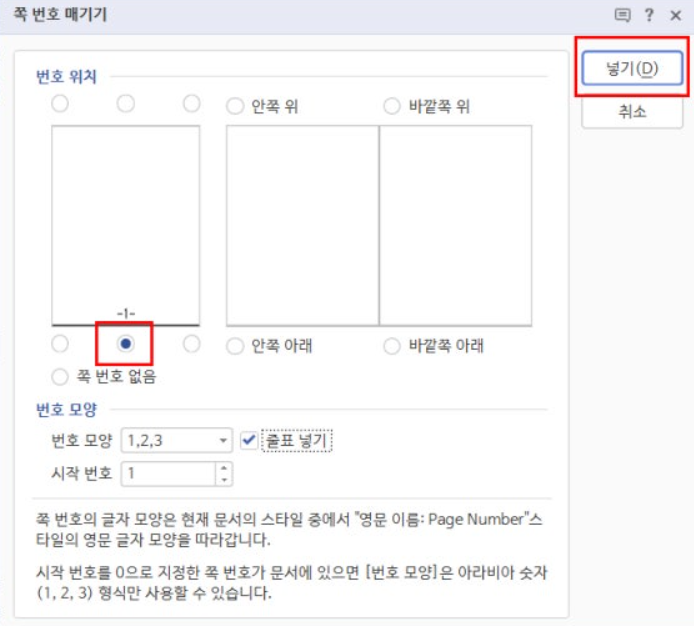
• 상단 메뉴 → ‘쪽’ → ‘쪽 번호 매기기’ 다시 클릭
• 원하는 위치(왼쪽, 가운데, 오른쪽 등) 선택
• 적용 버튼 클릭
특히 보고서나 제출용 문서에서는 아래 오른쪽 정렬을 사용하는 경우도 많으니 상황에 맞게 선택하면 됩니다.
페이지 번호 시작 번호 변경하기
문서의 첫 페이지를 1이 아닌 다른 번호로 시작하고 싶을 때 사용하는 기능입니다. 예를 들어 표지 이후 본문을 1페이지로 시작하고 싶은 경우에 유용합니다.
1️⃣ ‘쪽’ 메뉴 클릭
2️⃣ ‘쪽 번호 매기기’ 선택
3️⃣ ‘시작 번호’ 항목 확인
4️⃣ 원하는 숫자로 변경 후 적용
✔ 예시
• 표지 포함 문서 → 표지는 번호 없음, 본문부터 1페이지 시작
• 여러 문서 이어붙이기 → 중간부터 번호 이어서 시작
표지 페이지 번호 숨기기 방법
보고서나 과제에서는 표지에 페이지 번호를 표시하지 않는 경우가 많습니다. 이럴 때는 다음 방법을 사용합니다.
• ‘쪽 번호 매기기’ 설정에서 ‘첫 페이지 번호 없음’ 또는 ‘표지 제외’ 옵션 선택
• 또는 구역 나누기를 활용해 표지와 본문을 분리
이 기능을 활용하면 표지는 깔끔하게 비워두고, 본문부터 번호를 표시할 수 있습니다.
구역 나누기를 활용한 고급 설정
문서를 더 세밀하게 관리하고 싶다면 구역 나누기를 활용할 수 있습니다.
• 표지 / 목차 / 본문을 각각 다른 구역으로 설정
• 각 구역마다 페이지 번호 형식 다르게 적용 가능
• 페이지 번호 시작을 구역별로 따로 설정 가능
예를 들어 표지는 번호 없음, 목차는 로마 숫자, 본문은 아라비아 숫자처럼 구분해서 사용할 수도 있습니다.
정리
한글 페이지 번호는 단순한 숫자 표시가 아니라 문서의 완성도를 높이는 중요한 요소입니다. 기본 삽입부터 위치 변경, 시작 번호 설정, 표지 제외, 구역 나누기까지 활용하면 보다 깔끔하고 전문적인 문서를 만들 수 있습니다. 특히 보고서나 제출용 문서에서는 작은 설정 차이만으로도 전체 인상이 달라지기 때문에 꼭 익혀두는 것이 좋습니다.